Domain insiderquelle.de kaufen?
Wir ziehen mit dem Projekt
insiderquelle.de um.
Sind Sie am Kauf der Domain
insiderquelle.de interessiert?
domain@kv-gmbh.de · 0541-91531010
Domain insiderquelle.de kaufen?
Nein, der ETS2 Accessory DLC ist nicht kostenlos.
Nein, der ETS2 Accessory DLC ist nicht kostenlos. Um auf die zusätzlichen Inhalte des DLCs zugreifen zu können, muss man diesen im Spielstore erwerben. Der DLC bietet eine Vielzahl von neuen Accessoires und Anpassungsmöglichkeiten für Fahrzeuge im Euro Truck Simulator 2. Es handelt sich also um kostenpflichtige Zusatzinhalte, die das Spielerlebnis erweitern. **
Wie kann man die Accessory-Slots in Terraria erhöhen?
In Terraria können die Accessory-Slots durch das Tragen bestimmter Ausrüstungsgegenstände erhöht werden. Zum Beispiel erhöht der "Tinkerer's Workshop" die Anzahl der Accessory-Slots um einen, wenn er benutzt wird. Es gibt auch andere Ausrüstungsgegenstände, die die Anzahl der Accessory-Slots erhöhen können, wie zum Beispiel der "Celestial Stone" oder der "Celestial Shell". **

Ähnliche Suchbegriffe für Yealink-Video-Conferencing-Accessory
Top-Angebote
Produkte zum Begriff Yealink-Video-Conferencing-Accessory:
-
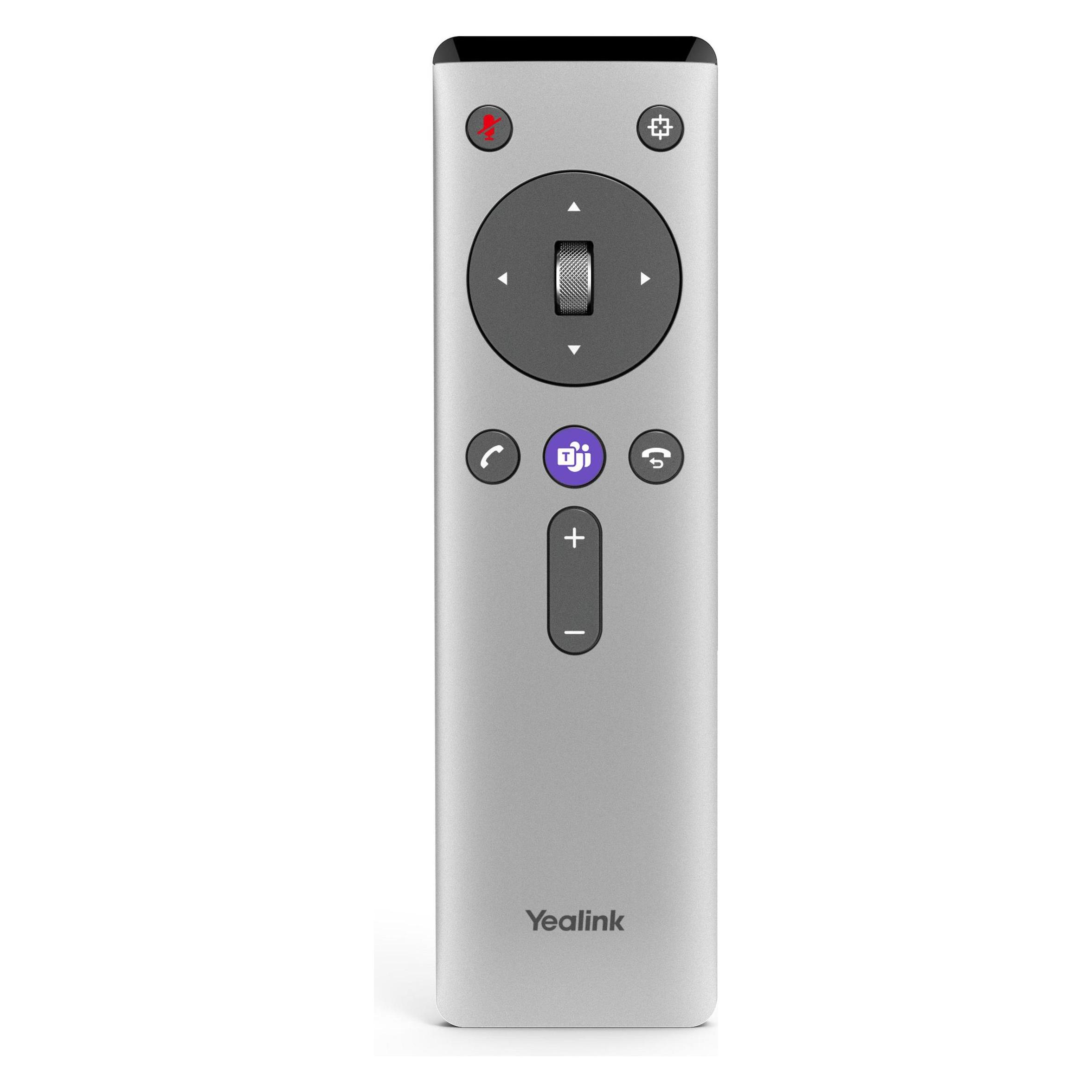
Yealink Video Conferencing - Accessory VCM36-W Pro PackageDas Yealink VCM36-W Pro ist ein kabelloses Videokonferenzmikrofon mit einem Array aus vier Mikrofonen, einem optimalen Aufnahmeradius von 3 m, Vollduplex-Audio und fortschrittlicher Geräuschunterdrückung. Mit einer Akkulaufzeit von bis zu 24 Stunden, einer Standby-Zeit von 14 Tagen, einfacher Kopplung und einer kabellosen Ladestation ermöglicht es eine flexible, kabelfreie Installation in verschiedenen Besprechungsräumen. Auf einen Blick TypKonferenzmikrofon ÜbertragungstechnikKabellos EnergiequelleBatterie USB Typ-C Ladeportja AC-Netzadapterja LieferumfangMitgelieferte Kabel: USB Typ-A auf USB Typ-C, LeistungLadestationSchnellstartübersichtAC-Netzadapter Alle technischen Daten anzeigen (25 Angaben) MikrofonTypKonferenzmikrofonAusrichtung des integrierten MikrofonsOmnidirektionalMikrofon StummschaltungJaMikrofon-Empfangsbereich3 m Anschlüsse und SchnittstellenÜbertragungstechnikKabellosMaximaler Arbeitsabstand3 mUSB-SteckerUSB Typ-A, USB Typ-C LeistungenProduktfarbeSchwarzEchounterd...353,19 €*Versand: 0,00 €Sichere Weiterleitung zum Anbieter
-
Wie erstellt man ein professionelles 10-Fakten-Video?
Um ein professionelles 10-Fakten-Video zu erstellen, solltest du zunächst eine gründliche Recherche zu deinem Thema durchführen. Wähle dann die wichtigsten Fakten aus und erstelle ein Skript für dein Video. Achte darauf, dass du klare und prägnante Informationen präsentierst und visuelle Elemente wie Grafiken oder Bilder verwendest, um das Video interessanter zu gestalten. Schließlich solltest du das Video mit einer professionellen Videobearbeitungssoftware schneiden und mit Musik oder Voice-Over versehen, um eine hochwertige Produktion zu erreichen. **
-
Wie mache ich ein Video als Hintergrund?
Um ein Video als Hintergrund einzurichten, musst du zuerst das Video auswählen, das du verwenden möchtest. Stelle sicher, dass das Video die richtige Auflösung und Länge hat, um als Hintergrund geeignet zu sein. Anschließend musst du das Video in das gewünschte Format konvertieren, z.B. MP4. Danach kannst du das Video als Hintergrund in deinen Einstellungen oder über eine spezielle Software auf deinem Computer oder Smartphone festlegen. Stelle sicher, dass das Video nicht zu ablenkend ist und gut mit dem Rest deines Designs oder Layouts harmoniert. **
-
Wie entferne ich den Hintergrund in einem Video?
Um den Hintergrund in einem Video zu entfernen, gibt es verschiedene Möglichkeiten. Eine Option ist die Verwendung einer Videobearbeitungssoftware wie Adobe Premiere Pro oder Final Cut Pro, die Funktionen zum Freistellen von Objekten oder zum Ersetzen des Hintergrunds bietet. Eine andere Möglichkeit ist die Verwendung von Online-Tools wie Remove.bg oder Unscreen, die automatisch den Hintergrund aus einem Video entfernen können. Es ist wichtig zu beachten, dass die Qualität des Ergebnisses von der Komplexität des Hintergrunds und der Genauigkeit der Freistellung abhängt. **
-
Wie macht man ein Live Video als Hintergrund?
Um ein Live-Video als Hintergrund zu erstellen, benötigst du zunächst eine Kamera oder ein Gerät, das ein Live-Video aufnehmen kann. Verbinde die Kamera mit deinem Computer oder Smartphone, um das Live-Video zu übertragen. Anschließend kannst du eine Software oder App verwenden, die es dir ermöglicht, das Live-Video als Hintergrundbild einzustellen. Stelle sicher, dass die Internetverbindung stabil ist, um eine reibungslose Übertragung zu gewährleisten. Teste das Live-Video als Hintergrund, um sicherzustellen, dass alles wie gewünscht funktioniert. **
Wie kann man ein Video als Hintergrund nehmen?
Um ein Video als Hintergrund zu verwenden, benötigen Sie eine Software oder eine Website, die diese Funktion unterstützt. Sie können ein Video als Hintergrund in Video-Editing-Programmen wie Adobe Premiere Pro oder Final Cut Pro einfügen. Alternativ können Sie auch Websites wie Canva oder Kapwing nutzen, um ein Video als Hintergrund für Ihre Projekte zu verwenden. Stellen Sie sicher, dass das Video die richtige Auflösung und Länge hat, um als Hintergrund verwendet zu werden, und passen Sie gegebenenfalls die Einstellungen an, um das gewünschte Ergebnis zu erzielen. **
Wie kann man ein Video als Hintergrund machen?
Um ein Video als Hintergrund zu verwenden, musst du zunächst sicherstellen, dass das Video die richtige Größe und Auflösung hat, um als Hintergrundbild zu dienen. Dann musst du das Video in das gewünschte Format konvertieren, das von deiner Website oder Anwendung unterstützt wird. Anschließend kannst du das Video als Hintergrund einfügen, indem du den entsprechenden HTML- oder CSS-Code verwendest. Stelle sicher, dass das Video nicht zu groß ist, um die Ladezeit deiner Website nicht zu beeinträchtigen. **
Top-Angebote
Produkte zum Begriff Yealink-Video-Conferencing-Accessory:
-
Yealink Video Conferencing Accessory PA20 Kabellos (1303185)Produktbeschreibung: Yealink PA20 - Netzwerkmedien-Streaming-Adapter - USB-C / USB-A, Gerätetyp: Netzwerkmedien-Streaming-Adapter, Formfaktor: Extern, Schnittstellentyp (Bustyp): USB-C / USB-A, Abmessungen (Breite x Tiefe x Höhe): 22 cm x 3,8 cm x 1,6 cm, Gewicht: 75 g, Data Link Protocol: Wi-Fi 5, Wi-Fi 6, LAN und Wireless Presentation: IEEE 802.11ax drahtlos, Frequenzband: 2,4 GHz, 5 GHz, Stromversorgung: 5 V, Systemanforderungen: Microsoft Windows 7 / 8 / 10 / 11, Apple macOS 10.10 oder höher227,99 €*Versand: 0,00 €Sichere Weiterleitung zum Anbieter
-
Nein, der ETS2 Accessory DLC ist nicht kostenlos.
Nein, der ETS2 Accessory DLC ist nicht kostenlos. Um auf die zusätzlichen Inhalte des DLCs zugreifen zu können, muss man diesen im Spielstore erwerben. Der DLC bietet eine Vielzahl von neuen Accessoires und Anpassungsmöglichkeiten für Fahrzeuge im Euro Truck Simulator 2. Es handelt sich also um kostenpflichtige Zusatzinhalte, die das Spielerlebnis erweitern. **
-
Wie kann man die Accessory-Slots in Terraria erhöhen?
In Terraria können die Accessory-Slots durch das Tragen bestimmter Ausrüstungsgegenstände erhöht werden. Zum Beispiel erhöht der "Tinkerer's Workshop" die Anzahl der Accessory-Slots um einen, wenn er benutzt wird. Es gibt auch andere Ausrüstungsgegenstände, die die Anzahl der Accessory-Slots erhöhen können, wie zum Beispiel der "Celestial Stone" oder der "Celestial Shell". **
-
Wie erstellt man ein professionelles 10-Fakten-Video?
Um ein professionelles 10-Fakten-Video zu erstellen, solltest du zunächst eine gründliche Recherche zu deinem Thema durchführen. Wähle dann die wichtigsten Fakten aus und erstelle ein Skript für dein Video. Achte darauf, dass du klare und prägnante Informationen präsentierst und visuelle Elemente wie Grafiken oder Bilder verwendest, um das Video interessanter zu gestalten. Schließlich solltest du das Video mit einer professionellen Videobearbeitungssoftware schneiden und mit Musik oder Voice-Over versehen, um eine hochwertige Produktion zu erreichen. **
-
Wie mache ich ein Video als Hintergrund?
Um ein Video als Hintergrund einzurichten, musst du zuerst das Video auswählen, das du verwenden möchtest. Stelle sicher, dass das Video die richtige Auflösung und Länge hat, um als Hintergrund geeignet zu sein. Anschließend musst du das Video in das gewünschte Format konvertieren, z.B. MP4. Danach kannst du das Video als Hintergrund in deinen Einstellungen oder über eine spezielle Software auf deinem Computer oder Smartphone festlegen. Stelle sicher, dass das Video nicht zu ablenkend ist und gut mit dem Rest deines Designs oder Layouts harmoniert. **
Ähnliche Suchbegriffe für Yealink-Video-Conferencing-Accessory
-
Yealink Video Conferencing - Accessory VCM36-W Pro PackageDas Yealink VCM36-W Pro ist ein kabelloses Videokonferenzmikrofon mit einem Array aus vier Mikrofonen, einem optimalen Aufnahmeradius von 3 m, Vollduplex-Audio und fortschrittlicher Geräuschunterdrückung. Mit einer Akkulaufzeit von bis zu 24 Stunden, einer Standby-Zeit von 14 Tagen, einfacher Kopplung und einer kabellosen Ladestation ermöglicht es eine flexible, kabelfreie Installation in verschiedenen Besprechungsräumen. Auf einen Blick TypKonferenzmikrofon ÜbertragungstechnikKabellos EnergiequelleBatterie USB Typ-C Ladeportja AC-Netzadapterja LieferumfangMitgelieferte Kabel: USB Typ-A auf USB Typ-C, LeistungLadestationSchnellstartübersichtAC-Netzadapter Alle technischen Daten anzeigen (25 Angaben) MikrofonTypKonferenzmikrofonAusrichtung des integrierten MikrofonsOmnidirektionalMikrofon StummschaltungJaMikrofon-Empfangsbereich3 m Anschlüsse und SchnittstellenÜbertragungstechnikKabellosMaximaler Arbeitsabstand3 mUSB-SteckerUSB Typ-A, USB Typ-C LeistungenProduktfarbeSchwarzEchounterd...353,19 €*Versand: 0,00 €Sichere Weiterleitung zum Anbieter
-
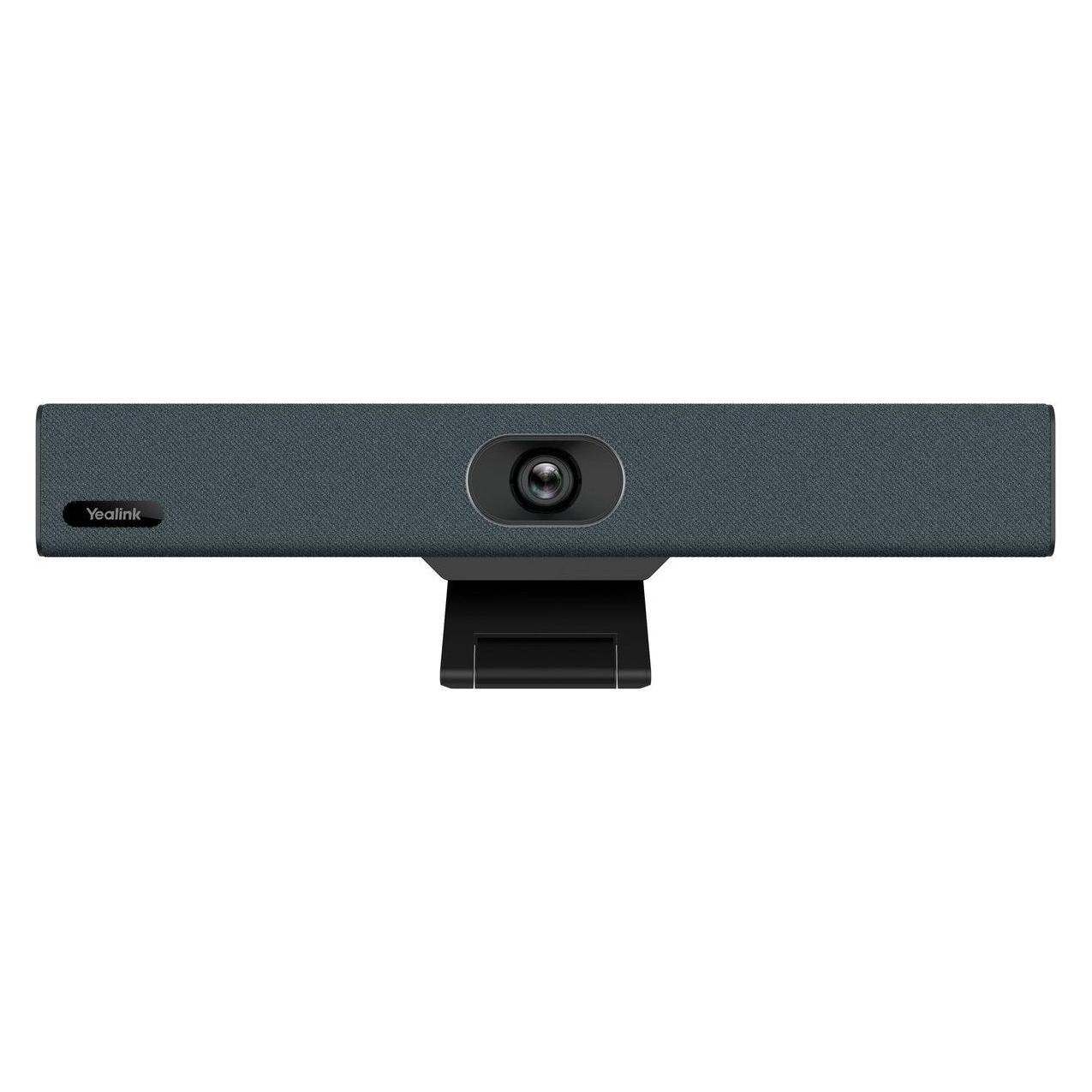
Yealink Video Conferencing A30 (1206652)Produktbeschreibung: Yealink MeetingBar A30 - power adapter included, Gerätetyp: All-in-One Videokonferenz-Leiste, Inhalt des Kits: Videoleiste, Fernsteuerung, VoIP-Protokolle: SRTP, Codec: H.264, H.264 High Profile, H.264 SVC, Abmessungen (Breite x Tiefe x Höhe): 70 cm x 9,8 cm x 12,1 cm, Videoeingang: Doppelte Digitalvideokamera, Audioeingang: 8-Mikrofon-Array - Beamforming, Audioausgang: Lautsprecher - Stereo, Eingabegerät: Fernbedienung, Netzwerk: Netzwerkadapter - Ethernet, Fast Ethernet, Gigabit Ethernet, Bluetooth, Wi-Fi, Stromversorgung: Wechselstrom 100-240 V, Software-Zertifizierung: Zoom-zertifiziert, Zertifiziert für Microsoft Teams1635,58 €*Versand: 0,00 €Sichere Weiterleitung zum Anbieter
-
Wie entferne ich den Hintergrund in einem Video?
Um den Hintergrund in einem Video zu entfernen, gibt es verschiedene Möglichkeiten. Eine Option ist die Verwendung einer Videobearbeitungssoftware wie Adobe Premiere Pro oder Final Cut Pro, die Funktionen zum Freistellen von Objekten oder zum Ersetzen des Hintergrunds bietet. Eine andere Möglichkeit ist die Verwendung von Online-Tools wie Remove.bg oder Unscreen, die automatisch den Hintergrund aus einem Video entfernen können. Es ist wichtig zu beachten, dass die Qualität des Ergebnisses von der Komplexität des Hintergrunds und der Genauigkeit der Freistellung abhängt. **
-
Wie macht man ein Live Video als Hintergrund?
Um ein Live-Video als Hintergrund zu erstellen, benötigst du zunächst eine Kamera oder ein Gerät, das ein Live-Video aufnehmen kann. Verbinde die Kamera mit deinem Computer oder Smartphone, um das Live-Video zu übertragen. Anschließend kannst du eine Software oder App verwenden, die es dir ermöglicht, das Live-Video als Hintergrundbild einzustellen. Stelle sicher, dass die Internetverbindung stabil ist, um eine reibungslose Übertragung zu gewährleisten. Teste das Live-Video als Hintergrund, um sicherzustellen, dass alles wie gewünscht funktioniert. **
-
Wie kann man ein Video als Hintergrund nehmen?
Um ein Video als Hintergrund zu verwenden, benötigen Sie eine Software oder eine Website, die diese Funktion unterstützt. Sie können ein Video als Hintergrund in Video-Editing-Programmen wie Adobe Premiere Pro oder Final Cut Pro einfügen. Alternativ können Sie auch Websites wie Canva oder Kapwing nutzen, um ein Video als Hintergrund für Ihre Projekte zu verwenden. Stellen Sie sicher, dass das Video die richtige Auflösung und Länge hat, um als Hintergrund verwendet zu werden, und passen Sie gegebenenfalls die Einstellungen an, um das gewünschte Ergebnis zu erzielen. **
-
Wie kann man ein Video als Hintergrund machen?
Um ein Video als Hintergrund zu verwenden, musst du zunächst sicherstellen, dass das Video die richtige Größe und Auflösung hat, um als Hintergrundbild zu dienen. Dann musst du das Video in das gewünschte Format konvertieren, das von deiner Website oder Anwendung unterstützt wird. Anschließend kannst du das Video als Hintergrund einfügen, indem du den entsprechenden HTML- oder CSS-Code verwendest. Stelle sicher, dass das Video nicht zu groß ist, um die Ladezeit deiner Website nicht zu beeinträchtigen. **
* Alle Preise verstehen sich inklusive der gesetzlichen Mehrwertsteuer und ggf. zuzüglich Versandkosten. Die Angebotsinformationen basieren auf den Angaben des jeweiligen Shops und werden über automatisierte Prozesse aktualisiert. Eine Aktualisierung in Echtzeit findet nicht statt, so dass es im Einzelfall zu Abweichungen kommen kann. ** Hinweis: Teile dieses Inhalts wurden von KI erstellt.